קבצים להחרגה (Whitelist)
ודאו שהוספתם החרגה עבור קובץ ה-MSI ב-ESET. כאשר אתם מורידים את קובץ ה-MSI, שם הקובץ כברירת מחדל יהיה:
- setup.msi
אם מתקין ה-MSI מותאם ללקוח מסוים, שם הקובץ ישתנה ל:
- setup_*CustomerName*.msi
אם בכוונתכם להחריג את מתקין ה-MSI של סוכן Atera, ודאו שאתם מחריגים את שם הקובץ הנכון.
יש לכם גם אפשרות להשתמש בהחרגה לפי Hash. ניתן לקבל את ה-Hash באמצעות PowerShell או בעזרת אפליקציה כמו VirusTotal כדי ליצור Hash עבור מתקין ה-MSI של סוכן Atera.
בנוסף, ייתכן שתרצו להחריג גם את הנתיבים הבאים כדי למנוע בעיות בהתקנת סוכנים חדשים על המכשירים שלכם:
-
C:\Program Files\Atera Networks(אוC:\Program Files (x86)\ATERA Networksעבור מערכות 32 ביט) C:\Windows\Temp\AteraUpgradeAgentPackage
שקלו גם להחריג את התיקיה: C:\Windows\Installer.
החרגת זיהוי
פונקציה זו שימושית במיוחד כאשר מתרחש זיהוי שגוי (False Positive). חשוב להיזהר כאשר מחריגים זיהויים שקשורים לאיומים אמיתיים, שכן פעולה זו עלולה לחשוף את המערכת לסיכוני אבטחה משמעותיים. בעת יצירת החרגות, מומלץ להגביל אותן לקבצים או תיקיות מסוימות בלבד. ניתן לעשות זאת באמצעות כפתור ה-... בשדה Path. בנוסף, מומלץ להגדיר החרגות לתקופות זמניות בלבד, כאשר הדבר אפשרי.
הערה: ההחרגות יחולו גם על הקטגוריות הבאות:
- יישומים שעשויים להיות לא רצויים (PUA)
- יישומים שעשויים להיות לא בטוחים
- יישומים חשודים
למידע נוסף, עיינו בפורמט החרגת נתיב.
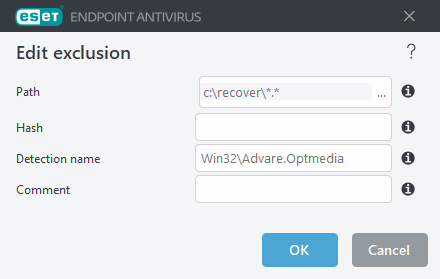
ראו דוגמה למטה ליצירת החרגות זיהוי.
החרגה לפי Hash
ניתן להחריג קובץ מזיהוי באמצעות ה-SHA-1 Hash שלו. שיטה זו מתייחסת לקובץ הספציפי בלבד, ללא קשר לסוג, שם, מיקום או סיומת הקובץ.
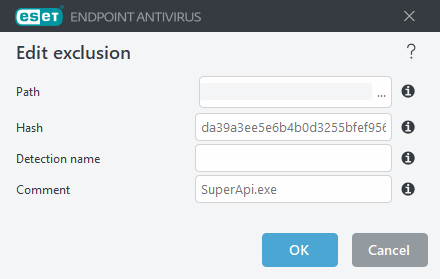
דוגמה: החרגת זיהויים מסוימים
כדי להחריג זיהוי לפי שמו, הזינו את שם הזיהוי התקני כפי שמופיע כאן:
-
שם זיהוי לדוגמה:
Win32/Adware.Optmedia
לחילופין, השתמשו בפורמט הבא להחרגות ישירות מחלון ההתראה של ESET Endpoint Antivirus:
רכיבי שליטה
- הוסף: מאפשר להחריג אובייקטים מהזיהוי.
- ערוך: מאפשר לערוך ערכים שנבחרו.
-
מחק: מסיר ערכים שנבחרו. לבחירת מספר ערכים, השתמשו ב-
CTRL + קליק.
באמצעות הקווים המנחים האלו, תוכלו לנהל ביעילות החרגות זיהוי תוך מזעור סיכוני האבטחה.


