במאמר זה נספק לכם את המידע הדרוש כדי להכניס את סוכן Atera לרשימת החריגים (Whitelist) בתוכנות האנטי-וירוס וה-EDR שלכם.
נתיבים להחרגה:
- C:\Program Files\Atera Networks\AteraAgent
- C:\Program Files (x86)\Atera Networks\AteraAgent
החרגת Atera ב-Windows Defender
כדי להחריג את סוכן Atera ב-Windows Defender, הריצו את הפקודות הבאות ב-PowerShell עם הרשאות מנהל. ניתן להריץ את הפקודות מקומית באמצעות PowerShell ISE (סביבת סקריפטים משולבת).
Add-MpPreference -ExclusionPath "C:\Program Files\Atera Networks\AteraAgent" -Force
Add-MpPreference -ExclusionPath "C:\Program Files\ATERA Networks\AteraAgent\Agent" -Force
Add-MpPreference -ExclusionPath "C:\Program Files (x86)\Atera Networks\AteraAgent" -Force
Add-MpPreference -ExclusionProcess "AteraAgent.exe" -Force
כצעד מניעתי, ניתן להעלות את הפקודות ל-Atera ולהריץ אותן על הסוכנים שלכם. פעולה זו תמנע מ-Windows Defender לסמן ולהסיר את סוכן Atera.
הערה: ודאו שאתם מריצים את הפקודות כSystem, ובחרו את סוג הקובץ הנכון, .ps1.
למידע נוסף על העלאת סקריפטים ל-Atera, ראו יצירה, העלאה והרצה של סקריפטים
שחזור סוכן Atera מהסגר
אם Atera נכנס להסגר, תצטרכו לשחזר את Atera ואת השירותים שלו.
הריצו את הפקודה הבאה ב-CMD (קובץ .bat) עם הרשאות מנהל.
מחשב 64 ביט:
"C:\Program Files\Windows Defender\MpCmdRun.exe" -Restore -Name "HackTool:Win32/RemoteAdmin" -path "C:\Program Files\ATERA Networks\AteraAgent"
מחשב 32 ביט:
"C:\Program Files\Windows Defender\MpCmdRun.exe" -Restore -Name "HackTool:Win32/RemoteAdmin" -path "C:\Program Files (x86)\ATERA Networks\AteraAgent"
למידע נוסף על שחזור קבצים מהסגר, ראו את המאמר הזה של מיקרוסופט.
הערה: אם לא ניתן לשחזר את סוכן Atera, יש לבצע ניקוי מלא והתקנה מחדש של הסוכן (ראו בהמשך).
החרגת Atera ב-ESET
כדי להבטיח שסוכן Atera יותקן בהצלחה ללא הפרעה מצד ESET, בצעו את השלבים הבאים להוספה או עריכה של חריגות זיהוי.
הערה: ESET לא תסמן סוכנים שכבר מותקנים.
נתיבים וקבצים להחרגה
קובץ התקנה MSI
בעת הורדת קובץ ה-MSI, שם הקובץ יהיה:
- התקנה לא משויכת: "setup.msi"
- התקנה ייעודית לאתר: "setup_{SiteName}.msi"
- התקנה ייעודית ללקוח: "setup_{CustomerName}.msi"
מכיוון ששם הקובץ משתנה עבור התקנות לא משויכות או ייעודיות לאתר, ודאו ששמתם את שם הקובץ הנכון בחריגות.
מכיוון ששם הקובץ משתנה עבור התקנות לא משויכות או ייעודיות ללקוח, ודאו ששמתם את שם הקובץ הנכון בחריגות.
החרגה לפי Hash
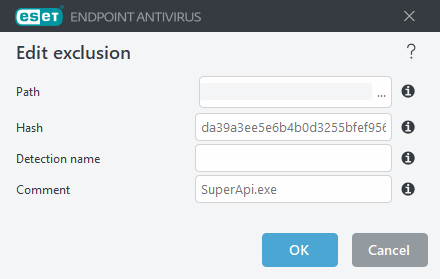
ניתן גם ליצור hash (באמצעות PowerShell או אפליקציה כמו VirusTotal) עבור קובץ ההתקנה של סוכן Atera כדי להבטיח החרגה ייחודית לקובץ.
נתיבים נוספים
החריגו את הנתיבים הבאים כדי למנוע בעיות בהתקנת סוכנים חדשים על המכשירים שלכם:
- %PROGRAMFILES%\Atera Networks
- %WINDIR%\Temp\AteraUpgradeAgentPackage
- %WINDIR%\Temp\Agent.Package.Availability
החרגת זיהוי
למרות שחריגות יכולות לעזור במניעת חיוביות שגויות, השתמשו בהן בזהירות כדי לא לחשוף את המערכות לסיכוני אבטחה.
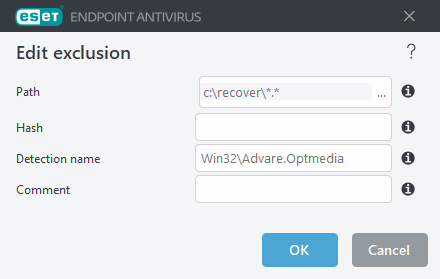
מומלץ:
- להגביל חריגות לקבצים או תיקיות מסוימות (באמצעות כפתור שלוש הנקודות בשדה Path).
- להגדיר חריגות לתקופות זמניות במידת האפשר.
הערה: החריגות יחולו גם על הקטגוריות הבאות:
- יישומים שעשויים להיות לא רצויים (PUAs)
- יישומים שעשויים להיות לא בטוחים
- יישומים חשודים
למידע נוסף, ראו פורמט החרגת נתיב
החרגת זיהויים מסוימים
כדי להחריג זיהוי לפי שמו, הזינו שם זיהוי תקף (לדוג' "Win32/Adware.Optmedia"). ניתן גם להשתמש בפורמט הבא ישירות בחלון ההתראה של ESET Endpoint Antivirus:
- @NAME=Win32/Adware.Optmedia@TYPE=ApplicUnwnt
- @NAME=Win32/TrojanDownloader.Delf.QQI@TYPE=Trojan
- @NAME=Win32/Bagle.D@TYPE=worm
החרגה לפי Hash
אם תבחרו להחריג קובץ לפי ה-hash שלו, ההחרגה תהיה ייחודית לקובץ ולא תלויה בשם, סוג, מיקום או סיומת הקובץ. ניתן להשתמש ב-hash מסוג SHA-1 של הקובץ.
החרגת Atera ב-SentinelOne
- C:\Program Files\ATERA Networks\AteraAgent
- C:\Program Files (x86)\ATERA Networks\AteraAgent
- C:\Windows\Temp\AteraUpgradeAgentPackage
החרגת Atera ב-WatchGuard
2. בחרו Settings.
3. מהתפריט השמאלי, בחרו Workstations and Servers.
4. בחרו פרופיל הגדרות קיים לעריכה, העתיקו פרופיל קיים, או לחצו Add בפינה הימנית העליונה ליצירת פרופיל חדש.
עמוד Add Settings או Edit Settings ייפתח.
5. הזינו Name ו-Description לפרופיל, אם נדרש.
6. בחרו General.
החרגת Atera ב-Sophos
חריגות גלובליות ב-Sophos Central מאפשרות לכם להחריג קבצים, תיקיות, אתרים או יישומים מסריקות איומים.
1. התחברות: היכנסו לחשבון Sophos Central שלכם.
2. פתחו את Global Exclusions: עברו אל: My Products > General Settings > Global Exclusions.
3. הוסיפו חריגה על ידי לחיצה על Add Exclusion.
4. בתפריט Exclusion Type, בחרו מה להחריג (קובץ, תיקיה, אתר או יישום).
5. הזינו את נתיב או פרטי הפריט:
C:\Program Files\ATERA Networks\AteraAgent\Agent
C:\Program Files (x86)\Atera Networks\AteraAgent
פרטים לגבי קובץ או תיקיה (Windows):
ניתן להחריג נתיב מלא (כונן, תיקיה או קובץ).
השתמשו ב-
*כ-Wildcard לשמות קבצים או סיומות.הערה:
*.*אינו תקף.
-
בתפריט Active for, בחרו מתי החריגה תחול:
סריקה בזמן אמת
סריקה מתוזמנת
שתיהן
6, שמרו את השינויים.
הערות
השתמשו בחריגות בזהירות. שימוש מופרז עלול להפחית את רמת ההגנה.
בדקו היטב את הנתיבים כדי למנוע חריגות שגויות.
החרגת Atera ב-CrowdStrike
Machine Learning Exclusions מאפשרות למנוע סימון של קבצים או תהליכים מסוימים, תוך שמירה על רישום אירועים או שליטה בהעלאות לענן.
1. גשו להגדרות החרגות: ב-Falcon console, עברו אל Configuration > Detections Management > Exclusions > Machine Learning Exclusions
2. צרו חריגה חדשה בלחיצה על Create Exclusion ובחרו אם החריגה תחול על:
כל התחנות
קבוצות תחנות מסוימות
3. הגדרת פרטי החרגה:
-
סוג החרגה:
Detect/Prevent → מונע זיהוי/מניעה אך רושם אירועים לענן.
Upload to CrowdStrike → מונע העלאת קבצים לענן (אופציונלי, כבוי כברירת מחדל).
4. הגדירו את תבנית ההחרגה עבור:
- "C:\Program Files\ATERA Networks\AteraAgent\Agent"
- "C:\Program Files (x86)\Atera Networks\AteraAgent"
השתמשו ב-תחביר glob להגדרת התבנית.
דוגמה
C:\Program Files\ATERA Networks\AteraAgent\Agent\*.exe
C:\Program Files (x86)\Atera Networks\AteraAgent\*.exe
הערות
הוסיפו חריגות רק כשבאמת צריך כדי לא לפגוע ברמת ההגנה.
תמיד בדקו את החריגות על קבוצה קטנה של מחשבים לפני שמיישמים על כולם.
הוספת Atera לרשימת החריגים ב-Bitdefender
חריגות ב-GravityZone מאפשרות למנוע סריקה של קבצים, תיקיות או תהליכים מסוימים. ניתן להוסיף חריגות ישירות במדיניות (שיטה א') או דרך פרופילי תצורה לשימוש חוזר במספר מדיניות (שיטה ב').
שיטה א': חריגה בתוך מדיניות
1. התחברו אל GravityZone Control Center.
2. עברו אל Policies ופתחו את המדיניות שברצונכם לערוך.
3. בתפריט המדיניות, עברו אל Antimalware > Exclusions. אם צריך, הפעילו את In-policy exclusions.
4. בתפריט סוג החריגה, בחרו Folder, File או Process לפי הצורך.
5. הזינו את הנתיב המלא, השתמשו במשתני מערכת או בתווי כלליים (wildcards). בחרו את מודולי הסריקה אליהם תוחל החריגה (On-Access, On-Execute/On-Demand, ATC/IDS, Ransomware Mitigation, או כולם).
6. הוסיפו תיאור (לא חובה), ואז לחצו על Add > Save כדי לשמור את השינויים.
דוגמה: כדי להחריג, בחרו Folder, הזינו את הנתיב ובחרו את המודולים המינימליים הנדרשים.
"C:\Program Files\ATERA Networks\AteraAgent\Agent"
- "C:\Program Files (x86)\Atera Networks\AteraAgent"
שיטה ב': חריגה דרך פרופיל תצורה
1. התחברו אל GravityZone.
2. עברו אל Policies → Configuration profiles ופתחו את Exclusions.
3. לחצו על Add Exclusions ובחרו את סוג האובייקט (תיקיה, קובץ או תהליך).
"C:\Program Files\ATERA Networks\AteraAgent\Agent"
- "C:\Program Files (x86)\Atera Networks\AteraAgent"
4. לחצו על Add → Save.
5. סמנו את החריגה שיצרתם, ואז לחצו על Assign to lists. בחרו רשימת חריגות קיימת או צרו חדשה.
6. חזרו לעמוד Policies, פתחו את המדיניות הרצויה ועברו אל Antimalware > Exclusions. הפעילו Exclusions from configuration profiles, בחרו את רשימת החריגות שיצרתם, ולחצו על Apply > Save.
הערות
השתמשו בחריגות בתוך מדיניות לשינויים נקודתיים ומהירים.
השתמשו בחריגות דרך פרופיל תצורה אם רוצים אחידות בין כמה מדיניות.
תמיד התחילו מהמינימום הנדרש של מודולים כדי לצמצם סיכוני אבטחה.
הוספת Atera לרשימת החריגים ב-ThreatDown / Malwarebytes
ניתן ליצור חריגות ב-Malwarebytes דרך Nebula (ThreatDown EDR / Cloud Console) עבור תחנות מנוהלות, או מקומית ב-Malwarebytes for Windows. חריגות מונעות זיהוי של קבצים, תיקיות או פריטים מסוימים, תוך שמירה על הגנה למערכת.
שיטה א': Nebula (ThreatDown EDR / Cloud Console)
1. התחברו אל קונסולת Nebula.
2. בתפריט השמאלי, עברו אל Configure → Exclusions ולחצו על New Exclusion.
3. בחלון הוספת החריגות:
4. העבירו את Enable/Disable ל-On.
5. הזינו את הנתיב/ים שברצונכם להחריג (שורה לכל נתיב).
"C:\Program Files\ATERA Networks\AteraAgent\Agent"
"C:\Program Files (x86)\Atera Networks\AteraAgent"
6. הגדירו Applies to כ-Global (כל התחנות) או בחרו מדיניות מסוימות.
7. הוסיפו הערה קצרה (מי/למה).
8. בתפריט Exclusion Type, בחרו מה להחריג (קובץ לפי נתיב, תיקיה לפי נתיב, MD5 Hash, מפתח רג'יסטרי, אתר, IP, שורת פקודה וכו').
נתמכים תווי כלליים ומשתני מערכת (למשל
%PROGRAMFILES%,%PROGRAMDATA%,*,**,?).
8. לחצו על Validate, אשרו את ההוספה ואז Save.
9. החריגות ייכנסו לתוקף לאחר סנכרון התחנות עם הקונסולה.
שיטה מהירה מתוך התראה:
עברו אל Monitor → Detection Center → Detection Log (או Active Detections).
בחרו זיהוי שאישרתם שהוא בטוח.
לחצו על Actions → Create Exclusion ופעלו לפי ההנחיות.
שיטה ב': Malwarebytes for Windows (רשימת החרגות מקומית)
1. פתחו את Malwarebytes for Windows.
2. עברו אל Detection History או Settings → Exclusions (בהתאם לגרסה).
3. פתחו את Allow List ולחצו על Add.
4. בחרו Allow a file or folder, ואז דפדפו אל הפריט שברצונכם להחריג.
5. בחרו מאילו סוגי זיהוי להחריג (הכל, רק Malware/PUP, רק Ransomware).
6. לחצו על Done לשמירה.
הערות
השתמשו בחריגות רק לאחר שווידאתם שהקובץ, התיקיה או התהליך בטוחים.
התחילו תמיד בחריגה הכי ממוקדת (קובץ מסוים לפני תיקיה שלמה).
ב-Nebula, חריגות גלובליות משפיעות על כל התחנות – השתמשו בזהירות.
הוספת Atera לרשימת החריגים ב-Palo Alto Cortex XDR
ב-Cortex XDR ניתן להגדיר חריגות בשתי דרכים:
Allow List בפרופיל מניעת נוזקות (ממוקד ומומלץ).
השבתת חוק מניעה (כללי וזמני; לשימוש זהיר בלבד).
שיטה א': הוספת נתיב ל-Allow List בפרופיל מניעת נוזקות
1. ב-Cortex XDR, עברו אל Endpoints → Policy Management → Prevention → Profiles.
2. מצאו את פרופיל מניעת הנוזקות שמוגדר על התחנות הרלוונטיות ולחצו על Edit.
3. בהגדרות הפרופיל, מצאו את Files / Folders in Allow List.
4. לחצו על +Add, הזינו את הנתיב המלא של הקובץ או התיקיה להחרגה, ושמרו את הפרופיל.
5. ודאו שהפרופיל משויך למדיניות הנכונה עבור קבוצות התחנות הרלוונטיות.
שיטה זו מחריגה קובץ או תיקיה מסריקת נוזקות עבור תחנות שמשתמשות בפרופיל הזה.
שיטה ב': יצירת חוק השבתת מניעה
1. ב-Cortex XDR, פתחו Settings > Exception Configuration > Disable Prevention Rules.
2. לחצו על +Add Rule ובחרו את הפלטפורמה (למשל Windows).
3. הזינו את Process Name ואת הנתיב המלא של הקובץ שברצונכם להחריג.
4. הגדירו מגבלת זמן (מומלץ) והגדירו את ההיקף (פרופילי חריגות מסוימים או כולם).
5. הפעילו את החוק, שמרו, וודאו שפרופיל החריגות משויך לתחנות הרלוונטיות דרך המדיניות.
שיטה זו עוקפת זמנית את מודולי המניעה עבור התהליך שציינתם. זה שימושי במקרים דחופים של זיהוי שגוי במהלך עדכוני תוכנה או שינויים, אך יש להשתמש בזהירות.
הערות
העדיפו Allow List exclusions לחריגות ממוקדות וארוכות טווח.
השתמשו ב-Disable Prevention Rules רק לפתרונות זמניים, ותמיד עם מגבלת זמן.


